
So gestaltest du eine eigene Handyhülle
Eine eigene Handyhülle zu gestalten dauert drei Schritte: Wähle genau dein Handymodell, such einen Hüllentyp aus und gestalte die Hülle mit deinem Foto, einer Hintergrundfarbe und auf Wunsch einer Textzeile. Die Vorschau zeigt die Kameraöffnung deines Handys, also wird gedruckt, was du siehst. Dieser Ratgeber führt durch jeden Schritt und die Details, mit denen eine Hülle gut aussieht.
Schritt 1: Wähle genau dein Modell
Jede Hülle wird für ein Handymodell gefertigt. "iPhone 17" und "iPhone 17 Pro Max" sind verschiedene Hüllen, ebenso Galaxy S25 und S25 Ultra oder Pixel 10 und Pixel 10 Pro XL. Größe, Tasten und Kameraöffnung ändern sich jeweils.
- iPhone: Einstellungen > Allgemein > Info.
- Android: Einstellungen > Über das Telefon.
Mit dem Markenfilter im ersten Schritt findest du dein Handy schnell. Ist die Hülle ein Geschenk, frag nach oder sieh auf der Verpackung nach: Das falsche Modell ist der häufigste Grund, warum eine Hülle nicht passt.
Schritt 2: Wähle einen Hüllentyp
Bei jedem Modell stehen die Hüllentypen, die es dafür gibt: Tough, Snap, Clear und bei ausgewählten Modellen MagSafe Tough und MagSafe Clear. Der zweite Schritt zeigt, wie die gewählte Hülle aufgebaut ist.
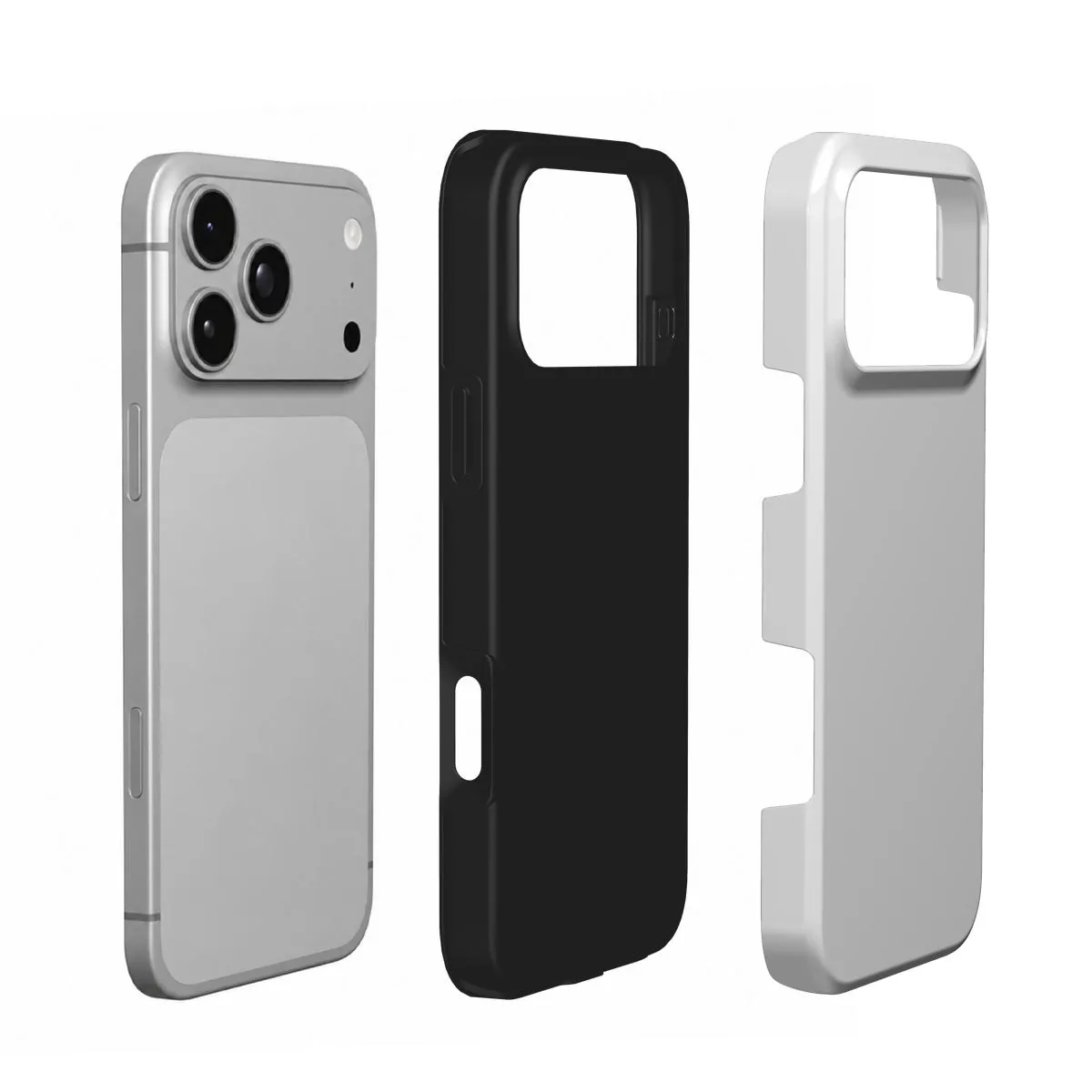
- Tough als Schutz für jeden Tag.
- Snap für eine dünne, leichte Hülle.
- Clear, damit die Farbe des Handys rund um den Druck sichtbar bleibt.
- MagSafe Tough oder MagSafe Clear für magnetische Ladegeräte und Zubehör.
Einen vollständigen Vergleich findest du unter Das richtige Hüllenmaterial wählen.
Schritt 3: Gestalten
Tippe auf die Hülle, um dein Foto hinzuzufügen. Es bleibt beim Gestalten auf deinem Gerät und wird erst hochgeladen, wenn du die Hülle in den Warenkorb legst. Der Gestaltungsschritt hat dann drei Werkzeuge:
- Foto: Füge ein Foto hinzu oder ändere es, und wähle eine Hintergrundfarbe. Die Farbe ist überall sichtbar, wo das Foto die Hülle nicht bedeckt, und eine Hülle nur in einer Farbe, mit oder ohne Namen, ist auch möglich.
- Anpassen: öffnet sich, sobald du ein Foto hinzufügst. Zieh das Foto mit dem Finger oder der Maus, zoome mit zwei Fingern oder dem Mausrad und dreh es in kleinen Schritten. Der blasse Teil außerhalb der Hülle wird nicht gedruckt, so siehst du, wie viel übrig bleibt.
- Text: Füge eine kurze Zeile hinzu, wähle Stil, Größe und Farbe und zieh die Worte dorthin, wo du sie haben willst.
Rückgängig nimmt die letzte Änderung zurück, und Neu beginnen löscht das Design. Du willst mehrere Fotos? Mach in der Foto-App deines Handys eine Collage, speichere sie als ein Bild und lade dieses hoch.
Das Foto richtig setzen
Bevor du wählst: ein scharfes Original
Was auch immer das Motiv ist, das Foto muss in voller Größe scharf sein. Die Rückseite eines Handys ist viel größer als ein Vorschaubild, und jede weiche Kante fällt auf. Drei schnelle Prüfungen helfen:
- Nimm die Originaldatei aus deiner Fotogalerie, keinen Screenshot, keinen Download aus sozialen Netzwerken und kein Foto, das über eine Messenger-App verschickt wurde. Die sind komprimiert und verlieren Details.
- Zoome auf deinem Bildschirm hinein. Wenn Augen oder Kanten beim Hineinzoomen weich aussehen, sehen sie auch auf der Hülle weich aus.
- Bevorzuge Tageslicht. Fotos bei gutem Licht haben weniger Bildrauschen und echtere Farben als Aufnahmen am Abend.
Lass Ränder und Kamera frei
An der Kameraöffnung und am äußeren Rand werden Details abgeschnitten. Setze Gesichter, Haustiere und Worte in die Mitte der Rückseite, mit etwas Platz drumherum. Unter der Kamera passt Hintergrund wie Himmel oder eine Wand.
Denk im Hochformat
Die Rückseite eines Handys ist etwa doppelt so hoch wie breit. Hochformatige Fotos passen von selbst. Ein breites Foto verliert seine Seiten, also zoome und zieh es, bis der wichtige Teil die Hülle füllt.
Den Text richtig setzen
- Kurz: Ein Name, ein Datum oder zwei Worte lesen sich besser als ein Satz.
- Kontrast: helle Buchstaben auf einer dunklen Fläche, dunkle Buchstaben auf einer hellen.
- Platzierung: auf einem ruhigen Teil des Fotos, weg von der Kameraöffnung und dem Rand.
- Schreibweise: Lies sie zweimal. Die Hülle wird genau mit den Worten aus der Vorschau gefertigt.
Vor der Bestellung prüfen
Sieh dir die Vorschau mit ausgestrecktem Arm an, so wie du die Hülle in der Hand sehen wirst. Lege sie in den Warenkorb, wenn du zufrieden bist. Erkennst du jedes Gesicht? Liegt etwas Wichtiges unter der Kameraöffnung? Ist der Text richtig geschrieben und gut lesbar? Wenn ja, bist du bereit.
Ideen für den Anfang
Du weißt nicht, was auf deine Hülle soll? Unsere Foto-Ratgeber helfen bei den beliebtesten Ideen: Hüllen mit Foto von Hund, Katze, Paar, Familie, Baby, bester Freundin und Reise.
Bestellung und Lieferung
Wenn die Vorschau stimmt, lege die Hülle in den Warenkorb und bezahle sicher mit Stripe, in Euro, Pfund oder Dollar. Wir fertigen und verschicken deine Hülle innerhalb von 2 Werktagen nach der Zahlung. Die Lieferung dauert dann meist 5–7 Werktage innerhalb Europas, 5–10 in die USA und bis zu etwa 20 nach Australien. Das sind Schätzungen, also plane vor einem Geburtstag oder Feiertag etwas Puffer ein.
Deine Hülle wird für dich gefertigt, darum kann sie nicht zurückgegeben werden, weil Foto, Schreibweise oder Modell falsch waren. Kommt sie beschädigt an oder entspricht sie nicht der Vorschau, schreib uns mit der Bestellnummer und einem Foto.
Fragen
Wie lange dauert es, eine eigene Handyhülle zu gestalten?
Meist ein paar Minuten: Wähle Modell und Hüllentyp, dann füge dein Foto, eine Hintergrundfarbe und auf Wunsch eine Textzeile hinzu.
Werden meine Fotos beim Gestalten hochgeladen?
Nein. Deine Fotos bleiben auf deinem Gerät, während du die Hülle in der Vorschau ansiehst.
Wie viele Fotos passen auf eine Hülle?
Ein Bild. Um mehrere zu zeigen, mach in der Foto-App deines Handys eine Collage und lade sie als ein Bild hoch.
Kann ich eine Hülle nur in einer Farbe und ohne Foto bestellen?
Ja. Wähle eine Hintergrundfarbe, füge auf Wunsch einen Namen hinzu und lege die Hülle in den Warenkorb.
Welche Fotoauflösung brauche ich?
Nimm das Originalfoto aus deiner Fotogalerie. Screenshots und Fotos aus Messenger-Apps sind komprimiert und können unscharf gedruckt werden.
Kann ich mein Design nach der Bestellung ändern?
Schreib so schnell wie möglich an [email protected]. Ist eine Hülle erst gefertigt, kann sie wegen Foto, Schreibweise oder Modell nicht mehr geändert oder zurückgegeben werden.