
Come creare una cover personalizzata
Creare una cover personalizzata richiede tre passaggi: scegli il tuo modello esatto di telefono, scegli un tipo di cover e crea la cover con la tua foto, un colore di sfondo e, se vuoi, una riga di testo. L'anteprima mostra l'apertura della fotocamera del tuo telefono, quindi ciò che vedi è ciò che viene stampato. Questa guida spiega ogni passaggio e i dettagli che rendono bella una cover.
Passo 1: scegli il tuo modello esatto
Ogni cover è realizzata per un modello di telefono. "iPhone 17" e "iPhone 17 Pro Max" sono cover diverse, così come Galaxy S25 e S25 Ultra, o Pixel 10 e Pixel 10 Pro XL. Cambiano la misura, i tasti e l'apertura della fotocamera.
- iPhone: Impostazioni > Generali > Info.
- Android: Impostazioni > Info sul telefono.
Usa il filtro per marca nel primo passaggio per trovare velocemente il tuo telefono. Se la cover è un regalo, chiedi o controlla la scatola: il modello sbagliato è il motivo più comune per cui una cover non va bene.
Passo 2: scegli un tipo di cover
Ogni modello elenca i tipi di cover che può avere: Tough, Snap, Clear e, su alcuni modelli, MagSafe Tough e MagSafe Clear. Il secondo passaggio mostra come è fatta la cover scelta.
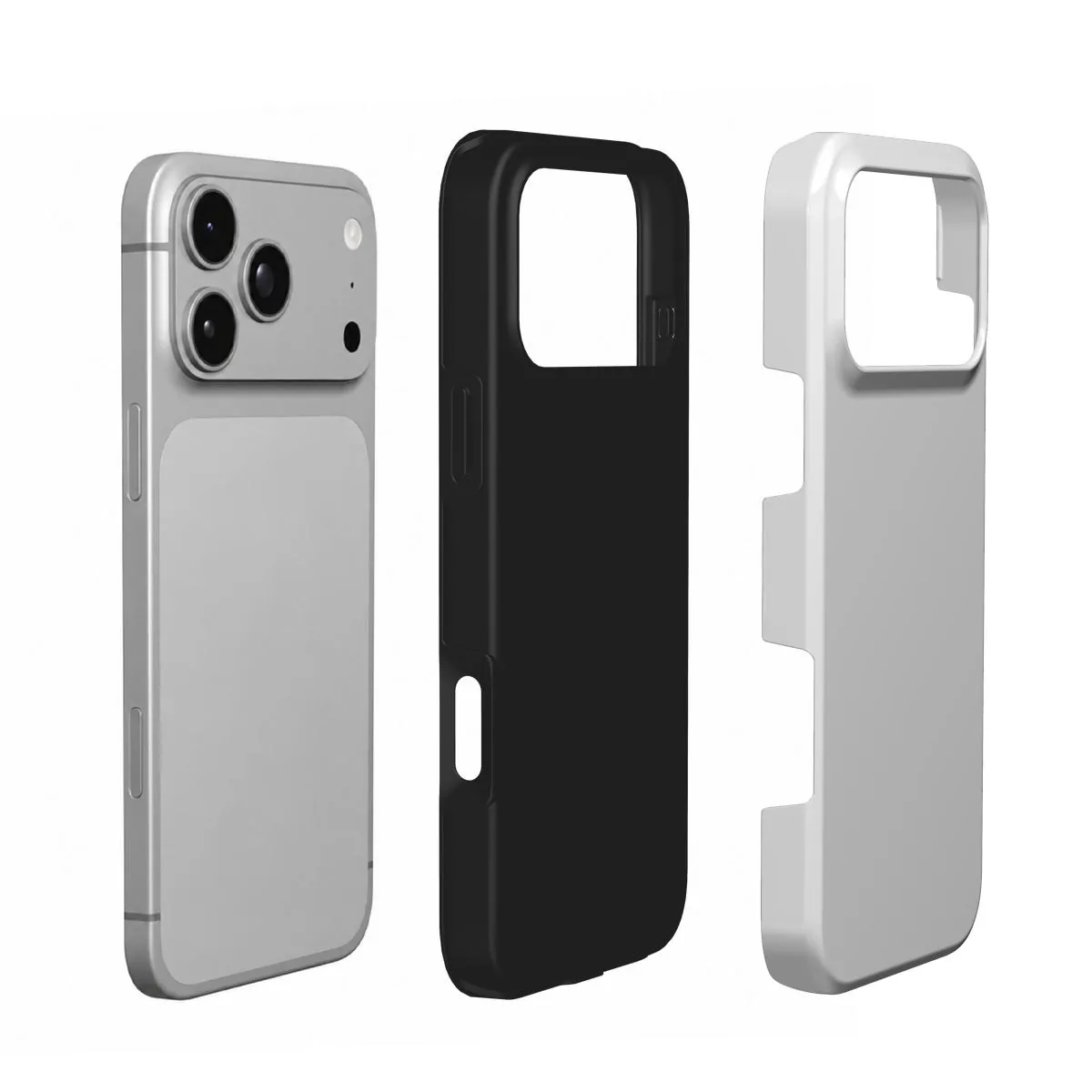
- Tough per la protezione di tutti i giorni.
- Snap per una cover sottile e leggera.
- Clear per mostrare il colore del telefono intorno alla stampa.
- MagSafe Tough o MagSafe Clear per caricatori e accessori magnetici.
Per un confronto completo, leggi scegliere il materiale della cover.
Passo 3: design
Tocca la cover per aggiungere la foto. Resta sul tuo dispositivo mentre crei e viene caricata solo quando aggiungi la cover al carrello. Il passaggio di design ha poi tre strumenti:
- Foto: aggiungi o cambia la foto e scegli un colore di sfondo. Il colore si vede dove la foto non copre la cover, e va benissimo anche una cover solo in un colore, con o senza nome.
- Trasforma: si apre appena aggiungi una foto. Trascina la foto con il dito o il mouse, pizzica con due dita o scorri per lo zoom e ruotala a piccoli passi. La parte sbiadita fuori dalla cover è la foto che non verrà stampata, così vedi quanto avanza.
- Testo: aggiungi una breve riga, scegli stile, dimensione e colore e trascina le parole dove vuoi.
Annulla annulla l'ultima modifica e Ricomincia cancella il design. Vuoi più foto? Crea un collage nell'app foto del telefono, salvalo come un'unica immagine e carica quella.
Sistemare bene la foto
Prima di scegliere: un originale nitido
Qualunque sia il soggetto, la foto deve essere nitida a piena dimensione. Il retro di un telefono è molto più grande di una miniatura, e ogni bordo morbido si vede. Tre controlli veloci aiutano:
- Usa il file originale dal rullino, non uno screenshot, un download dai social o una foto inviata tramite un'app di messaggistica. Sono compressi e perdono dettagli.
- Fai zoom sullo schermo. Se occhi o bordi sembrano morbidi quando ingrandisci, sembreranno morbidi anche sulla cover.
- Preferisci la luce del giorno. Le foto con buona luce hanno meno grana e colori più fedeli degli scatti serali.
Lascia stare bordi e fotocamera
Sull'apertura della fotocamera e sul bordo esterno i dettagli vengono tagliati. Metti volti, animali e parole al centro del retro, con un po' di spazio intorno. Lascia la zona sotto la fotocamera allo sfondo, come il cielo o un muro.
Pensa in verticale
Il retro di un telefono è alto circa il doppio della sua larghezza. Le foto verticali si adattano naturalmente. Una foto larga perde i lati, quindi fai zoom e trascinala finché la parte importante riempie la cover.
Sistemare bene il testo
- Breve: un nome, una data o due parole si leggono meglio di una frase.
- Contrasto: lettere chiare su una zona scura, lettere scure su una zona chiara.
- Posizione: su una parte tranquilla della foto, lontano dall'apertura della fotocamera e dal bordo.
- Ortografia: rileggila due volte. La cover viene realizzata esattamente con le parole dell'anteprima.
Controlla prima di ordinare
Guarda l'anteprima a un braccio di distanza, come vedrai la cover in mano. Aggiungila al carrello quando ti piace. Riconosci ogni volto? C'è qualcosa di importante sotto l'apertura della fotocamera? Il testo è scritto bene e facile da leggere? Se sì, sei pronto.
Idee per iniziare
Non sai cosa mettere sulla tua cover? Le nostre guide foto aiutano con le idee più amate: cover con foto di cane, gatto, coppia, famiglia, bebè, migliore amica e viaggio.
Ordine e consegna
Quando l'anteprima va bene, aggiungi la cover al carrello e paga in sicurezza con Stripe, in euro, sterline o dollari. Realizziamo e spediamo la cover entro 2 giorni lavorativi dal pagamento. La consegna richiede poi di solito 5–7 giorni lavorativi in Europa, 5–10 verso gli Stati Uniti e fino a circa 20 verso l'Australia. Sono stime, quindi lascia un po' di margine prima di un compleanno o di una festa.
La cover è realizzata per te, quindi non può essere resa perché la foto, l'ortografia o il modello erano sbagliati. Se arriva danneggiata o non corrisponde all'anteprima, scrivici con il numero d'ordine e una foto.
Domande
Quanto tempo serve per creare una cover personalizzata?
Di solito pochi minuti: scegli modello e tipo di cover, poi aggiungi la foto, un colore di sfondo e, se vuoi, una riga di testo.
Le mie foto vengono caricate mentre creo?
No. Le tue foto restano sul tuo dispositivo mentre guardi l'anteprima della cover.
Quante foto posso mettere su una cover?
Un'immagine. Per mostrarne diverse, crea un collage nell'app foto del telefono e caricalo come un'unica immagine.
Posso ordinare una cover solo con un colore e senza foto?
Sì. Scegli un colore di sfondo, aggiungi un nome se vuoi e metti la cover nel carrello.
Che risoluzione serve per la foto?
Usa la foto originale dal rullino. Gli screenshot e le foto delle app di messaggistica sono compressi e possono stamparsi poco nitidi.
Posso cambiare il design dopo l'ordine?
Scrivi a [email protected] il prima possibile. Una volta realizzata, una cover non può essere cambiata né resa per la foto, l'ortografia o il modello.